Gestão de Equipe (Staff)
Você vê quem da sua equipe está ativo, quanto cada um produz e quem está abaixo do esperado. O painel do Delfus cruza mensagens, tempo em voz e ações de moderação de cada membro de staff do seu servidor Discord, agrupa por setor e dispara alertas quando alguém cai de produção. Tudo em /dashboard/staff.
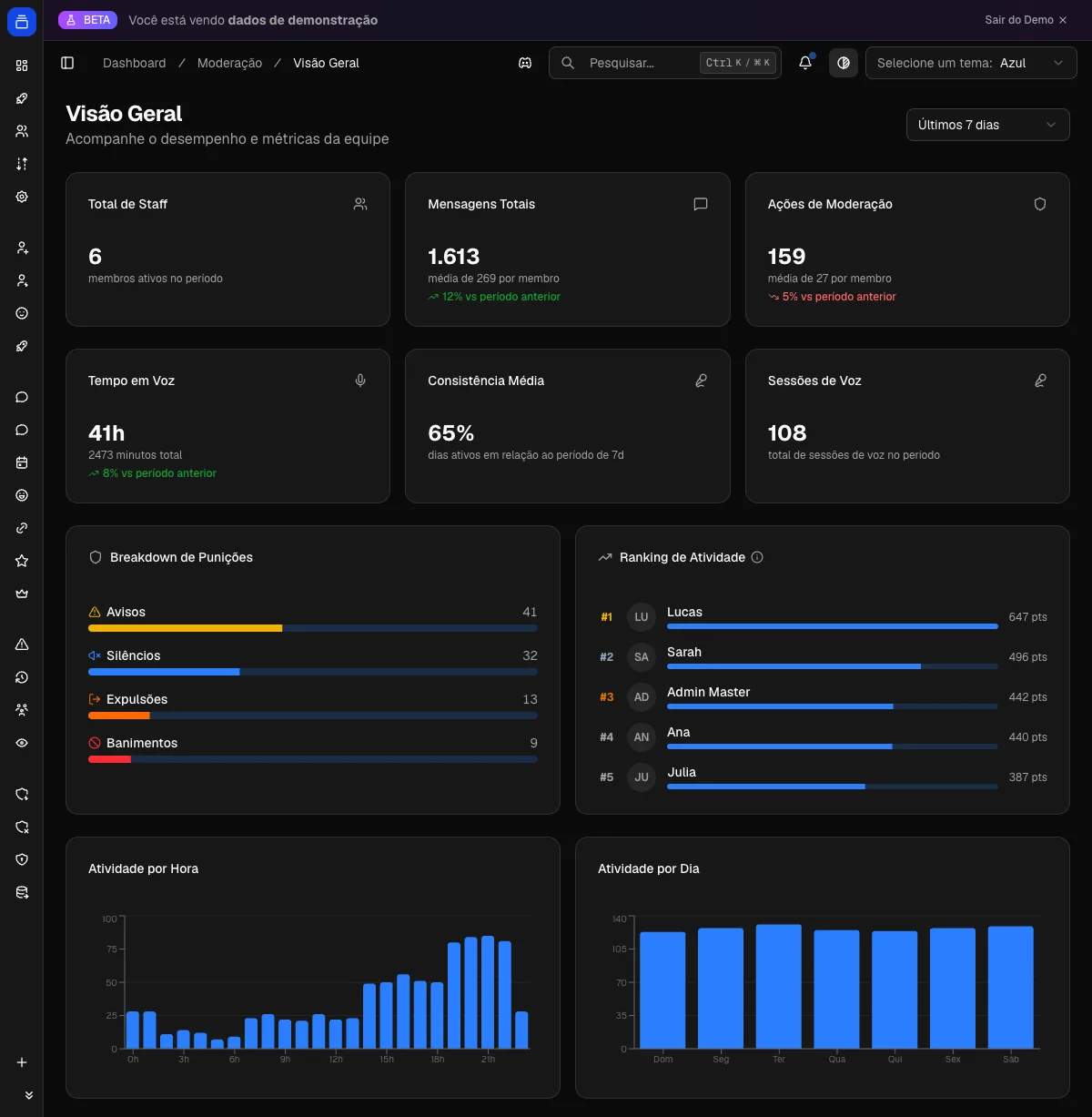
Painel de gestão de equipe no Dashboard (exemplo com dados de demonstração).
Como funciona
O sistema parte de uma definição simples: quem é staff são os donos dos cargos que você marcou na configuração. A partir daí, para cada membro com um desses cargos, o bot já coleta três fontes de dados no dia a dia:
- Mensagens: contagem por hora, por canal (agregada, sem registrar mensagem por mensagem).
- Voz: sessões em canais de voz, com duração de cada uma.
- Moderação: cada
warn,ban,muteekickaplicado, vinculado a quem aplicou.
O painel lê esses dados sobre um período (7d, 30d, etc.) e calcula as métricas. As cinco rotas atendem perguntas diferentes:
| Rota | Para quê |
|---|---|
/dashboard/staff/overview |
Visão geral: todos os membros lado a lado, médias da equipe, heatmap de atividade |
/dashboard/staff/sector |
Mesma análise, agrupada por setor (categoria do cargo) |
/dashboard/staff/individual |
Lista individual com busca e ordenação por atividade |
/dashboard/staff/members/[userId] |
Perfil completo de um membro |
/dashboard/staff/alertas |
Quem está abaixo dos limites de atividade |
/dashboard/staff/config |
Define os cargos de staff e seus setores |
Métricas de desempenho
Cada membro tem três blocos de métricas no período selecionado.
Mensagens
- Total e média por dia.
- Canais únicos: em quantos canais diferentes participou.
- Dias ativos e cobertura: percentual de dias do período com pelo menos uma mensagem. Cobertura de 100% significa atividade todo dia.
- Consistência: mesmo cálculo da cobertura, usado como nota de regularidade (0 a 100).
Moderação
- Contagem separada de warns, bans, mutes e kicks, mais o total.
- Dias com ação: em quantos dias do período aplicou ao menos uma punição.
Voz
- Minutos totais, número de sessões e duração média por sessão.
Tendências: cada bloco compara o período atual com o período imediatamente anterior de mesmo tamanho. Uma queda de 40% nas mensagens dos últimos 7 dias é medida contra os 7 dias anteriores. Aparece como variação percentual.
Médias e comparação
A visão geral calcula a média de mensagens por staff e a média de ações de moderação por staff. Cada membro é comparado contra essas médias, então você enxerga rápido quem puxa para cima e quem fica abaixo do time.
O heatmap mostra atividade por dia da semana × hora do dia (grade de 7×24). O valor de cada célula soma mensagens e metade dos minutos de voz, revelando os horários de cobertura da equipe.
Divisão por setor
Setores vêm das categorias atribuídas aos cargos na configuração. Um membro entra no setor de cada categoria dos cargos que possui. Quem tem cargo sem categoria cai em Sem Setor.
A visão por setor mostra, para cada grupo: número de membros, total de mensagens, total de ações de moderação e tempo em voz somados. Expandindo o setor, você vê a grade de métricas individuais daquele grupo. Serve para comparar áreas, por exemplo a atividade da Segurança contra a da Liderança.
Métricas individuais
O perfil de um membro (/members/[userId]) traz tudo do membro mais detalhes que só existem no nível individual:
- Top canais de mensagens e top canais de voz (5 de cada).
- Atividade por hora (24 pontos) e por dia da semana (7 pontos, com mensagens e minutos de voz).
- Heatmap pessoal (7×24).
- Últimas 10 ações de moderação: tipo, alvo, motivo e data.
- Radar de competências: quatro eixos de 0 a 100: Comunicação, Presença, Moderação e Consistência.
Alertas de baixa atividade
A página de alertas varre todos os membros e marca quem fica abaixo dos limites. Os limites são definidos por semana e ajustados ao tamanho do período (um período de 14 dias dobra o mínimo).
Limites padrão por semana:
| Limite | Padrão |
|---|---|
| Mensagens | 50 |
| Ações de moderação | 5 |
| Minutos em voz | 30 |
| Cobertura de dias | 50% |
Tipos de alerta gerados:
- Inativo: zero mensagens, zero voz e zero moderação no período. Sempre crítico.
- Mensagens insuficientes: abaixo do mínimo, ou cobertura abaixo de 50%. Vira crítico se ficar abaixo de metade do mínimo.
- Moderação insuficiente: só conta para membros do setor Segurança (cargos categorizados como
Segurança) que têm mensagens mas pouca moderação. - Voz insuficiente: minutos em voz abaixo do mínimo.
- Queda de tendência: queda acima de 40% nas mensagens (ou moderações) versus o período anterior. Acima de 70% vira crítico.
Cada alerta é Aviso ou Crítico, agrupado por tipo e ordenado do pior para o melhor. Você pode filtrar por setor para focar numa área. Clicar num alerta abre o perfil do membro.
Por que moderação só vale para Segurança
Cobrar ações de moderação de um cargo de mídia social ou eventos não faz sentido. O alerta de moderação só dispara para quem está na categoria Segurança, evitando ruído.
Configuração
Toda a configuração fica em /dashboard/staff/config. Sem nenhum cargo marcado, o painel não tem como saber quem é staff e as outras telas ficam vazias.
- Selecione os cargos de staff: escolha os cargos do servidor que representam sua equipe (moderação, admin, suporte).
- Atribua categorias (opcional): agrupe cada cargo num setor. Vêm prontos
SegurançaeLiderança; você pode criar outros. A categoria habilita a análise por setor e o alerta de moderação. - Salve: a partir daí as métricas e relatórios passam a considerar esses cargos.
Os cargos ficam salvos por servidor. Remover um cargo que tinha categoria pede confirmação, porque a categorização daquele cargo é perdida.
Os membros são sincronizados pelo bot: ao detectar um usuário com um cargo de staff, ele registra o vínculo usuário-cargo. Um mesmo membro pode ter vários cargos de staff e aparece em todos os setores correspondentes.
Exemplos
Encontrar quem sumiu na última semana
- Abra
/dashboard/staff/alertas. - Deixe o período em 7d.
- Olhe o grupo Inativos (crítico): são membros sem nenhuma mensagem, voz ou moderação na semana.
- Em seguida veja Queda de tendência para quem ainda aparece, mas despencou versus a semana anterior.
Comparar dois setores
- Configure ao menos dois cargos com categorias diferentes (ex:
SegurançaeSuporte). - Abra
/dashboard/staff/sector. - Compare os totais no cabeçalho de cada setor: mensagens, ações e voz.
- Expanda um setor para ver membro a membro.
Avaliar um moderador específico
- Em
/dashboard/staff/individual, busque pelo nome e ordene por Mais ativos. - Clique no membro para abrir o perfil.
- Veja o radar de competências, os top canais e as últimas 10 ações de moderação para entender onde ele atua.
Perguntas frequentes
O painel está vazio. Por quê?
Provavelmente nenhum cargo de staff foi configurado. Vá em /dashboard/staff/config e selecione ao menos um cargo.
Por que um membro aparece em "Sem Setor"?
Ele tem um cargo de staff, mas esse cargo não recebeu categoria. Atribua uma categoria ao cargo na configuração.
O alerta de moderação não aparece para alguns membros.
É o comportamento esperado. Esse alerta só vale para membros no setor Segurança. Cargos de outras categorias não são cobrados por moderação.
Os limites de alerta são fixos?
Os padrões são 50 mensagens, 5 ações, 30 minutos de voz e 50% de cobertura por semana, ajustados proporcionalmente ao período escolhido.
As tendências comparam com o quê?
Com o período anterior de mesmo tamanho. 7d compara com os 7 dias anteriores; 30d com os 30 anteriores.
As mensagens são lidas individualmente?
Não. O bot conta mensagens de forma agregada por hora e por canal. O painel não armazena nem mostra conteúdo de mensagens.
Por que os números podem demorar para atualizar?
As métricas têm cache curto (2 a 5 minutos conforme o período). Mudanças muito recentes podem levar alguns minutos para refletir.
Veja também: Moderação e punições, Análise e insights.