Mensagens e Embeds
Monte mensagens e embeds completos num editor visual, salve como modelos reutilizáveis e publique no canal do Discord que quiser. O Delfus envia como ele mesmo ou através de um webhook com nome e avatar personalizados. Depois de publicar, dá para editar a mensagem já enviada sem apagar e repostar.
A rota fica em /dashboard/messages no painel.
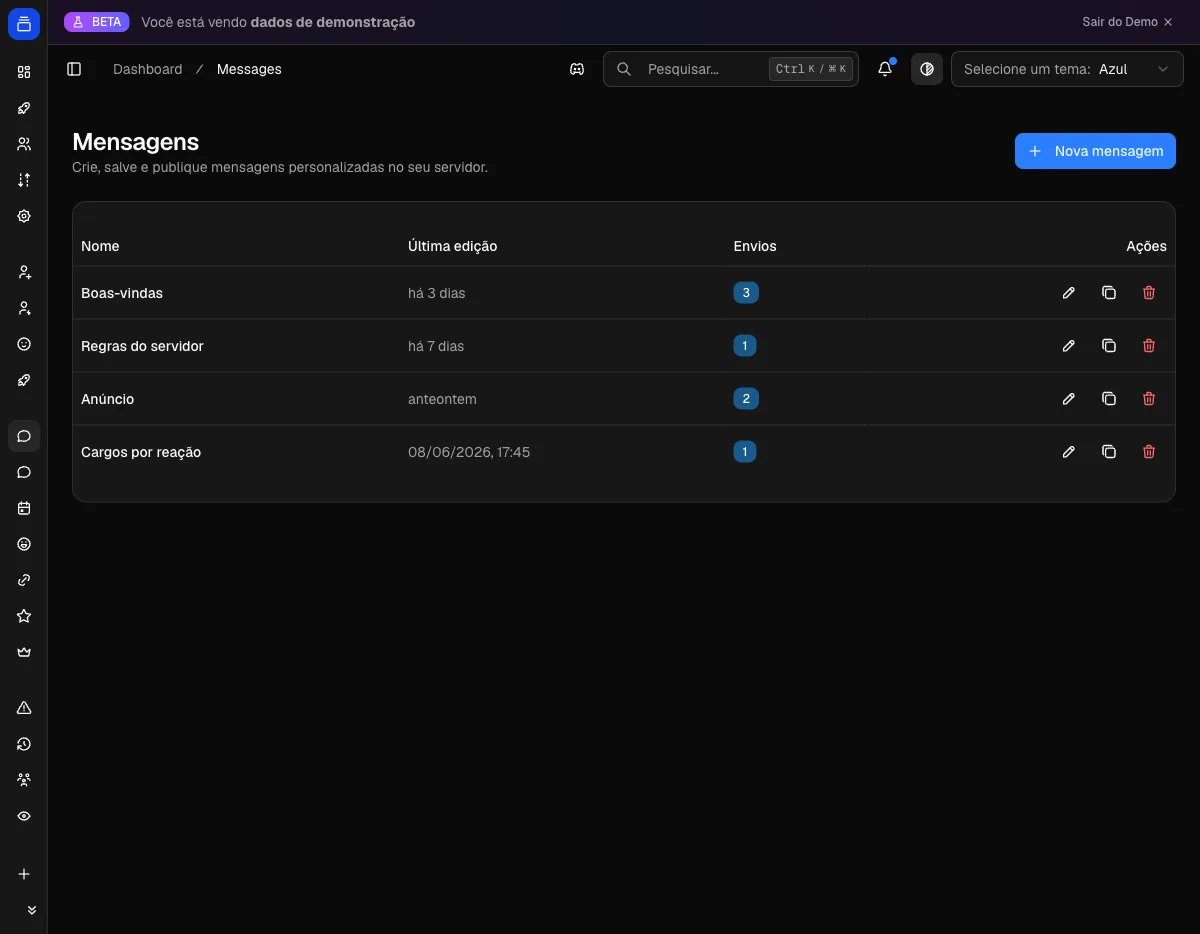
Editor de mensagens e embeds no Dashboard (dados de demonstração).
Como funciona
O fluxo tem três etapas: você edita, salva e envia.
Editar. O editor é dividido em duas colunas: o formulário à esquerda e uma prévia ao vivo à direita (no desktop; no mobile a prévia abre num painel lateral). Cada alteração no formulário aparece na prévia na hora. O editor tem desfazer/refazer e um contador de caracteres dos embeds. O formulário se divide em quatro seções: Remetente, Conteúdo, Embeds e Botões.
Salvar. Toda mensagem é salva com um nome (ex.: "Boas-vindas", "Regras", "Anúncio"). O modelo salvo guarda todo o conteúdo e fica disponível para reenviar ou editar depois. Você precisa salvar antes de poder enviar.
Enviar. Ao enviar, você escolhe o canal de destino e o modo (Bot ou Webhook). O painel chama o bot, que entrega a mensagem no canal e devolve o link do Discord. Cada envio vira um registro na lista "Envios" da mensagem, com canal, modo e data. A partir desse registro você consegue reenviar para atualizar a mensagem publicada.
Não há agendamento. O envio é imediato: você clica em Enviar e a mensagem aparece no canal.
Modos de envio
| Modo | Quem aparece como autor | Quando usar |
|---|---|---|
| Bot | O próprio bot Delfus (nome e avatar do bot) | Anúncios oficiais, mensagens do servidor |
| Webhook | Nome e avatar que você definir na seção Remetente | Personalizar a identidade do remetente |
No modo Webhook você pode definir um Nome (até 80 caracteres) e uma URL de avatar. O nome não pode conter "clyde" nem "discord", nem ser "everyone" ou "here" (restrições do Discord). No modo Bot esses campos ficam indisponíveis.
Como o bot entrega
Quando você confirma o envio, o painel manda os dados para o bot. O bot localiza o servidor no shard correto, resolve as variáveis, confere se tem as permissões necessárias e então envia.
No modo Bot, ele posta direto no canal. No modo Webhook, ele procura um webhook chamado "Delfus" no canal e cria um caso não exista. Para editar uma mensagem enviada por webhook, o bot reusa o mesmo webhook.
Canais de texto, de anúncio e threads recebem mensagens. Em threads, o webhook fica no canal-pai e a mensagem é postada dentro da thread.
Se faltar permissão, o bot recusa o envio e informa o que está faltando. Permissões exigidas: Ver Canal, Enviar Mensagens (ou Enviar Mensagens em Threads), Inserir Links. No modo Webhook, também Gerenciar Webhooks.
Configuração
Conteúdo
Texto simples da mensagem, acima dos embeds. Até 2000 caracteres. Aceita a formatação Markdown do Discord. A mensagem precisa ter pelo menos uma destas coisas: texto, um embed ou um botão.
Embeds
Até 10 embeds por mensagem. Cada embed pode ter:
- Título (até 256) e URL do título
- Descrição (até 4096)
- Cor da barra lateral
- Autor: nome (até 256), URL e ícone
- Rodapé: texto (até 2048) e ícone, mais um timestamp
- Imagem e thumbnail (por URL)
- Campos (até 25): cada um com nome (até 256), valor (até 1024) e a opção de exibir lado a lado (inline)
A soma de todos os textos dos embeds (títulos, descrições, rodapés, nomes de autor, nomes e valores de campos) não pode passar de 6000 caracteres no total. O contador no topo do editor mostra esse valor e fica vermelho quando estoura.
Botões
Botões de link, organizados em até 5 linhas com até 5 botões cada. Cada botão tem um rótulo (até 80 caracteres), uma URL de destino e, opcionalmente, um emoji. São botões de link: levam a uma URL externa, não disparam ações no bot.
Variáveis
Use variáveis no texto e nos embeds. O bot as substitui pelos valores reais no momento do envio. Na prévia do editor elas aparecem com valores de exemplo.
| Variável | Substituída por | Exemplo |
|---|---|---|
{{server}} |
Nome do servidor | Delfus Community |
{{memberCount}} |
Quantidade de membros | 1234 |
{{serverIcon}} |
URL do ícone do servidor | (link do ícone) |
O botão Variáveis na barra do editor lista todas e copia o token com um clique. As variáveis funcionam em qualquer campo de texto: conteúdo, título, descrição, campos, rodapé.
Importar/Exportar JSON
O editor tem um diálogo de JSON para colar ou copiar a estrutura completa da mensagem. Útil para reaproveitar uma mensagem montada em outra ferramenta ou versionar o conteúdo fora do painel.
Limites de uma olhada
| Item | Limite |
|---|---|
| Texto da mensagem | 2000 |
| Embeds por mensagem | 10 |
| Título do embed | 256 |
| Descrição do embed | 4096 |
| Campos por embed | 25 |
| Nome do campo | 256 |
| Valor do campo | 1024 |
| Rodapé | 2048 |
| Total de texto (todos os embeds) | 6000 |
| Linhas de botões | 5 |
| Botões por linha | 5 |
| Rótulo do botão | 80 |
| Nome do webhook | 80 |
Exemplos
Anúncio simples como o bot
- Em
/dashboard/messages, crie uma nova mensagem e dê um nome ("Anúncio"). - Na seção Conteúdo, escreva o texto. Use
{{server}}para inserir o nome do servidor. - Salve.
- Clique em Enviar, escolha o canal, deixe o modo em Bot e confirme.
- Use "Ver no Discord" no aviso de sucesso para conferir.
Mensagem de regras com embed e webhook personalizado
- Crie a mensagem e abra a seção Remetente. Troque para Webhook e defina Nome ("Regras do Servidor") e a URL de um avatar.
- Em Embeds, adicione um embed com título, descrição e uma cor. Inclua campos para cada regra.
- Em Botões, adicione um botão de link ("Servidor" → URL do convite).
- Salve e envie no modo Webhook.
Atualizar uma mensagem já publicada
- Abra a mensagem salva. Edite o que precisar (texto, embed, botões).
- Salve.
- No card Envios, clique em Atualizar publicação no envio que quer atualizar.
- O bot reedita a mensagem original no mesmo canal e modo, sem repostar.
Perguntas frequentes
Consigo agendar o envio?
Não. O envio é imediato. O fluxo é salvar o modelo e enviar quando quiser.
A mensagem publicada some se eu editar o modelo no painel?
Não. Editar o modelo salvo não toca na mensagem já publicada. Para refletir as mudanças no Discord, use Atualizar publicação no card Envios.
Posso enviar a mesma mensagem para vários canais?
Sim. Cada envio cria um registro próprio. Envie de novo escolhendo outro canal e cada publicação fica listada separadamente em Envios.
Por que o envio falhou por permissão?
O bot precisa de Ver Canal, Enviar Mensagens (ou Enviar Mensagens em Threads) e Inserir Links no canal de destino. No modo Webhook, também Gerenciar Webhooks. A mensagem de erro indica o que falta.
Posso editar uma mensagem que foi apagada no Discord?
Não. Se a mensagem original foi removida, o bot avisa que ela não existe mais. Envie uma nova.
Qual a diferença entre Bot e Webhook?
No modo Bot a mensagem aparece como o bot Delfus. No modo Webhook ela aparece com o nome e avatar que você definir. O conteúdo é o mesmo; muda só a identidade do remetente.
As variáveis funcionam dentro dos embeds e botões?
Sim. O bot resolve as variáveis em qualquer campo de texto da mensagem no momento do envio.
Veja também: Boas-vindas e despedida, Cargos por reação, Automações de canal.